
Agregue o cambie su logo
Dónde se utiliza el logo
- Página de inicio de sesión
Cuando los usuarios acceden a CRIOONLINE, verán su logotipo en la pantalla de inicio de sesión. - Reportes y facturas
Todos los informes integrados, exportaciones en PDF y las facturas que genera el sistema mostrarán el logotipo de su granja en el encabezado. - Imagen de marcador de posición para caballos
Si un caballo en el sistema no tiene una foto individual cargada, el logotipo de la granja aparecerá automáticamente como marcador de posición en los enlaces públicos.
Tipos de archivo compatibles
- Formatos aceptados: JPEG (.jpg / .jpeg), PNG (.png), GIF (.gif), BMP (.bmp), HEIC (.heic), WEBP(.webp)
- No compatibles: PDF, .ICO, Formatos vectoriales o de diseño (p.e:, .ai, .eps, .svg)
Consejo: Recomendamos usar una imagen cuadrada o casi cuadrada con una resolución de al menos 300 × 300 píxeles para que el logotipo se vea nítido tanto en pantalla como en las exportaciones a PDF.
Paso a paso: Cargar o cambiar su logotipo
- Iniciar sesión en CRIOONLINE
- Abrir el menú de cuenta
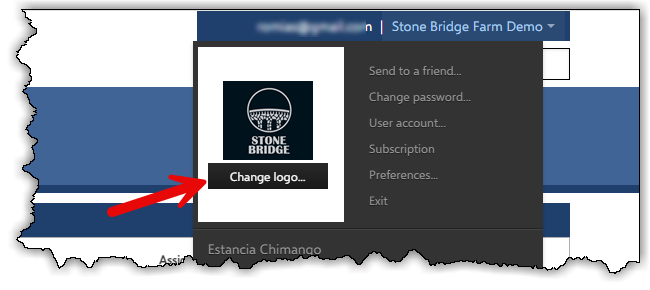
En la esquina superior derecha de la barra de navegación principal, haga clic en su dirección de correo electrónico (por ejemplo, youremail@gmail.com) o en el nombre actual de la granja. Aparecerá un menú desplegable.
- Hacer clic en “Cambiar logo…”
- En el menú desplegable, localice y haga clic en el botón Cambiar logo…. Esto abrirá el cuadro de diálogo para subir la imagen.
- Seleccionar un archivo de logo
- En el selector de archivos, navegue hasta la imagen en su computadora y seleccione un archivo válido (JPEG, PNG, GIF, BMP, HEIC o WEBP).
- Haga clic en Abrir (o Elegir, dependiendo de su sistema operativo).
- Subir y previsualizar
- Tan pronto como seleccione una imagen válida, CRIOONLINE mostrará una vista previa de cómo se ve el logotipo en tamaños estándar (aproximadamente 150 × 150 píxeles).
- Verifique que se muestre correctamente (sin recortes indeseados, distorsión o pixelación).
- Debería aparecer un mensaje de confirmación: “Logo cargado con éxito.”
- El nuevo logotipo reemplazará al anterior de inmediato en todo CRIOONLINE (página de inicio de sesión, informes, facturas, etc.).
Verificación de la apariencia de su nuevo logo
- Cierre la sesión de CRIOONLINE.
- Abra la página de inicio de sesión.
- onfirme que el logo aparezca en la parte superior del formulario de inicio de sesión.
- Genere un informe de muestra o previsualice una factura (por ejemplo, cree una factura de prueba usando un cliente ficticio). Verifique que el logotipo aparezca en el encabezado del informe y de la factura.