
Facturación y cargos recurrentes
Con CRIOONLINE puedes llevar un control de todos los servicios que necesitas para cobrar a tus clientes de forma sencilla.
Atrás quedaron los días en los que se olvidaba de cobrar a sus clientes o tenía que revisar interminables registros, correos electrónicos y chats para comprobar si faltaban cargos.
Cómo funciona:

Los servicios facturables se generan de 3 formas:
- Automáticamente, desde la función de Cargos Recurrentes (diario, semanal, mensual). Ideal para alojamiento, entrenamiento u otros servicios.
- Junto con la creación de un registro sanitario, herrado o reproductivo, en la sección "Servicios facturables".
- Creando un cargo facturable manualmente.
Para crear las facturas, lo haces desde artículos de Servicios facturables. Puede seleccionar todos los artículos para un cliente o seleccionar todos los artículos pendientes de facturar y el sistema creará una factura por cliente.
A la sección de Servicios Facturables se puede acceder desde el punto de vista de un caballo o desde la opción "Servicios a facturar" del módulo Factura.
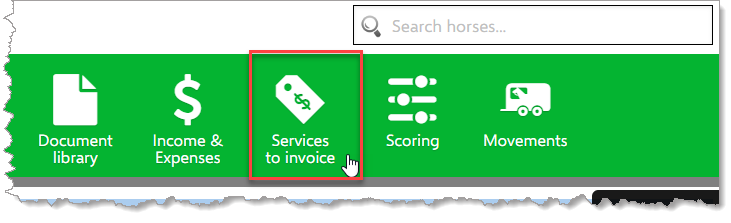
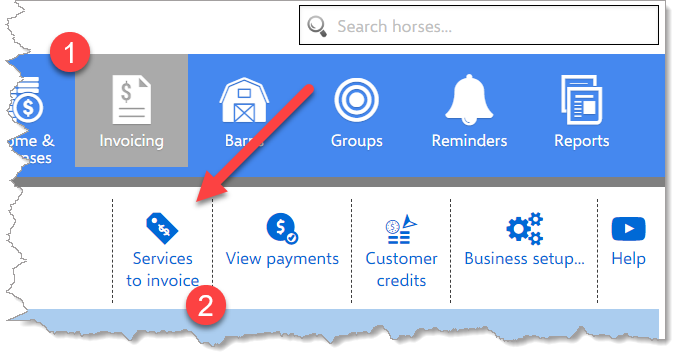
Como crear las facturas desde "Servicios a facturae":
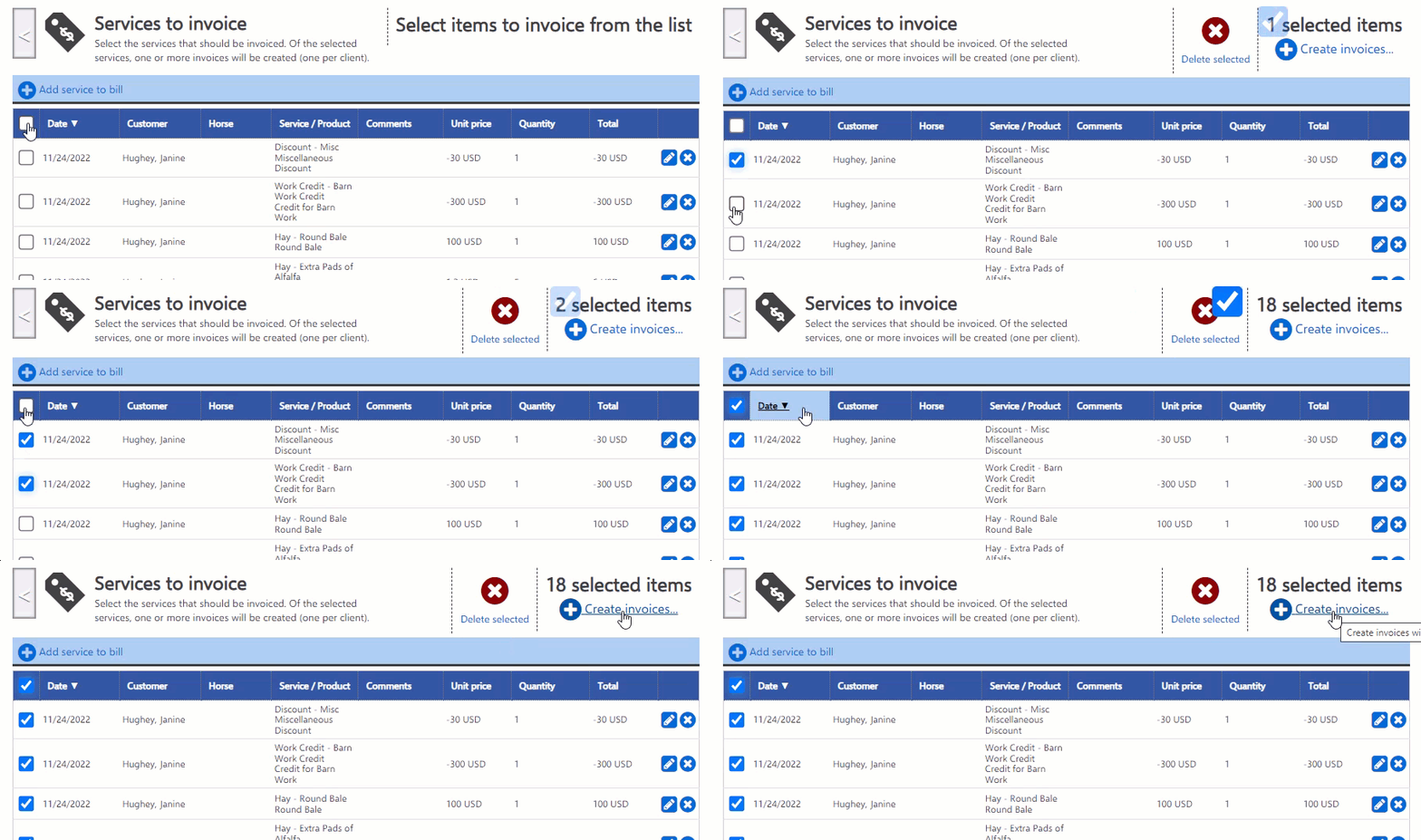
Cuando accedes a "Servicios a Facturar" desde un caballo o desde el módulo de Facturación, puedes ver todos los artículos disponibles para facturar por defecto (también puedes ver los artículos ya facturados cambiando los filtros de la página).
Para crear facturas, debe seleccionar los artículos y luego hacer clic en la opción de la esquina superior derecha "Crear facturas".
Al hacer clic en "Crear facturas", el sistema le mostrará la cantidad de facturas que creará (una por cliente y moneda) y podrá elegir cómo desea que se creen las facturas:
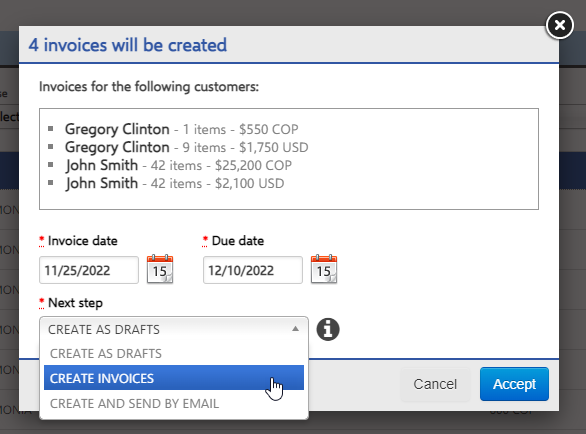
Qué significa cada opción:
- Crear como borradores: las facturas se crean en estado "Borrador", aún no tienen un número, y deberá revisar cada una y guardarlas como facturas. Puede descargarlas como PDF para ver cómo se creará (tiene una marca de agua roja "BORRADOR").
- Crear facturas: las facturas se crean realmente en el sistema y se les asigna un número. Puedes descargarlo en PDF para imprimir.
- Crear y enviar por correo electrónico: igual que el anterior, solo que en éste caso CRIO enviará la factura al cliente por correo electrónico. Se mostrará un ícono en la lista de facturas, que muestra si el cliente recibió o abrió el correo electrónico enviado. Si el cliente no tiene un correo electrónico registrado, el sistema no intentará enviar el correo electrónico y no le avisará (la factura no tendrá un ícono que indique el estado del correo electrónico).