En CRIOONLINE se pueden crear Dietas y asignarlas a los caballos para que el sistema cargue a cada caballo el costo diario de la misma y además mantenga actualizado el stock del inventario de alimento.
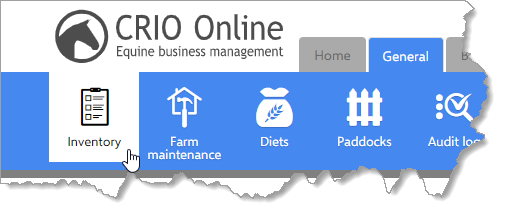
Paso 1: Cree productos de alimentación en el módulo Inventario
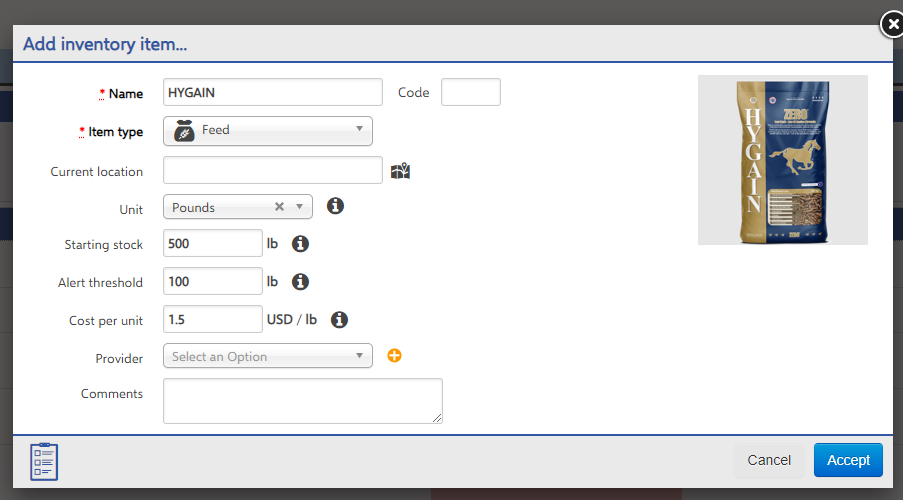
Crea todos los productos del inventario seleccionando el tipo de producto "Alimento".
Al crearlo, puede ingresar el stock actual del mismo. Después de la creación, puede cambiar el stock agregando un "Movimiento de stock", ya sea una ADICIÓN de stock o un RETIRO.
Un aspecto importante a tener en cuenta es la UNIDAD de medida: La unidad del producto de inventario debe ser la misma en que se consume el alimento (si compra bolsas de alimento exprese el stock en kilos (kg) ya que seguramente el consumo será hecho en kg, no en bolsas) y lo mismo se aplica al precio (si se consume en kilos, el precio debe ser por kg).
También puede establecer el umbral de alerta de existencias para el producto, de modo que una vez que alcance ese umbral de existencias, comenzará a recibir notificaciones por correo electrónico avisándole que su producto tiene pocas existencias.
Paso 2: Crea las dietas en el módulo de Dietas
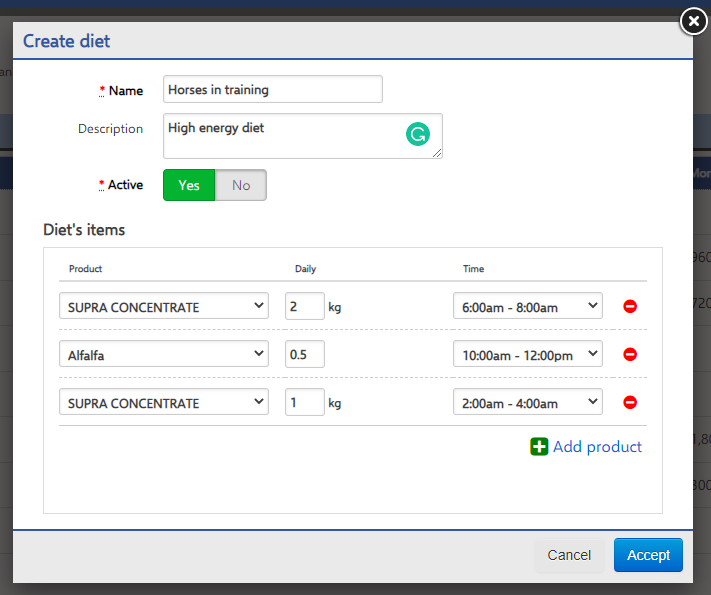
En el módulo de Dietas, creas una dieta simplemente poniendole un nombre y seleccionando los productos creados en el módulo de Inventario.
Al agregar productos a la dieta, puede establecer la cantidad y, opcionalmente, la hora del día. Cada producto en una dieta puede aparecer varias veces durante el día.
Puede crear una dieta para que la utilicen varios caballos o una dieta individual con los requisitos especiales del caballo.
Paso 3: Asignar la dieta a los caballos
Para asignar la dieta a un caballo o grupo de caballos hay 2 formas de hacerlo:
Uno a uno
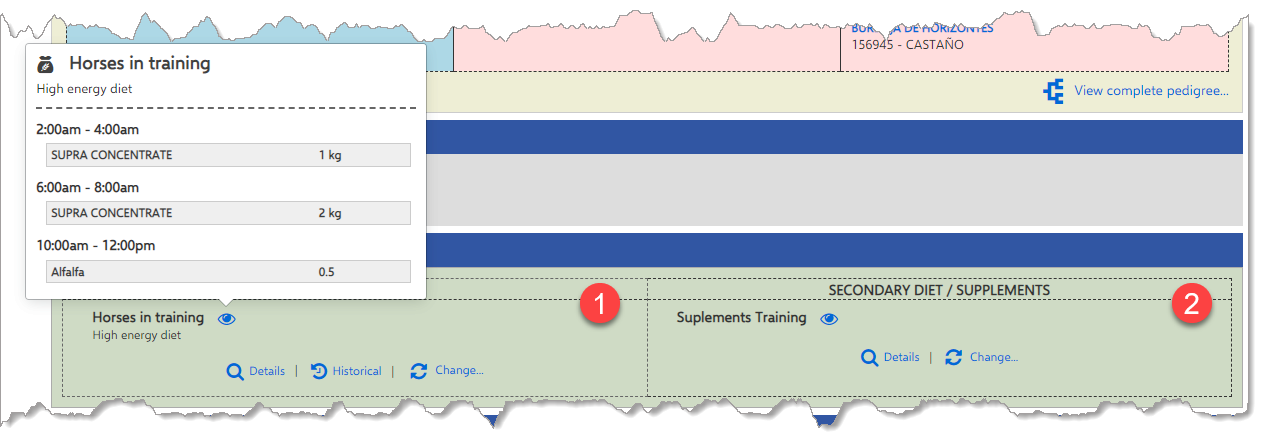
Vaya al perfil del caballo y hay una sección, generalmente debajo de la sección Pedigree, y seleccione el nombre de la Dieta.
Por lotes
Vaya a una lista de caballos ("Mis caballos", un potrero o los caballos en un grupo) y marque las casillas de verificación junto a ellos. Esto hará que aparezca un nuevo menú, y allí debes ir a la opción "Asignar dietas".
En la ventana emergente verá la lista de caballos con la dieta actual en la que se encuentra cada uno. Puede seleccionar las nuevas dietas una por una, o puede usar la opción de selección superior para establecer la misma dieta para todos los caballos de la lista.
Presiona "Aceptar" para aplicar los cambios.
Nuevo en 2022:
Ahora los caballos pueden tener 2 dietas al mismo tiempo, una principal y una secundaria que se puede usar para suplementos o para hacer cambios pequeños a la dieta principal (sin tener que cambiar la dieta principal que la puede estar usando más de un caballo).
Opciones de configuración:
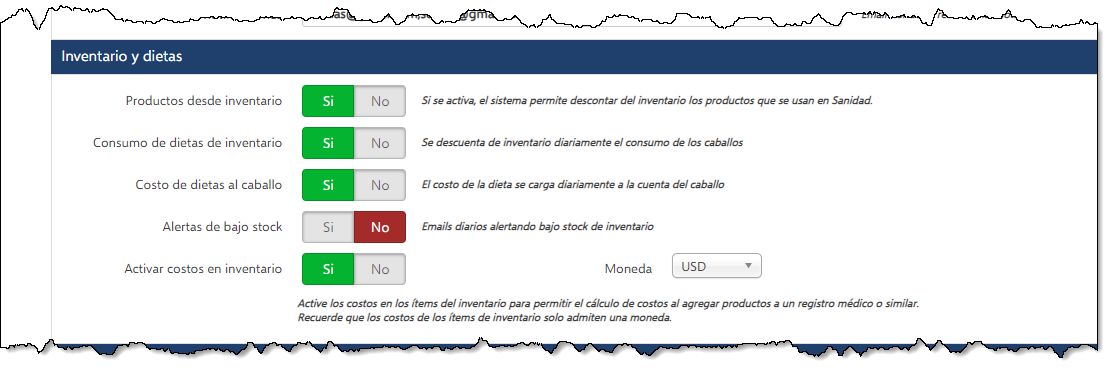
En las opciones de Preferencias, hay una sección llamada "Inventario y dietas", donde puedes activar o cancelar ciertos comportamientos.
Por ejemplo, puede configurar si desea que el consumo de dieta se retire diariamente del inventario, o si desea o no cargar el costo de la dieta al caballo diariamente, enviar o no correos electrónicos de alerta de stock bajo.